
Ajoutez un emballage cadeau et un message cadeau aux commandes de vêtements
Les clients achètent des pulls, des écharpes et des pyjamas en cadeau, et cherchent une boîte cadeau et un mot avant d'ajouter au panier. Proposez les deux sur chaque page produit.

Configurez tout en trois étapes
Vous configurez tout une seule fois dans l'application, et cela s'affiche sur chaque produit de votre choix.
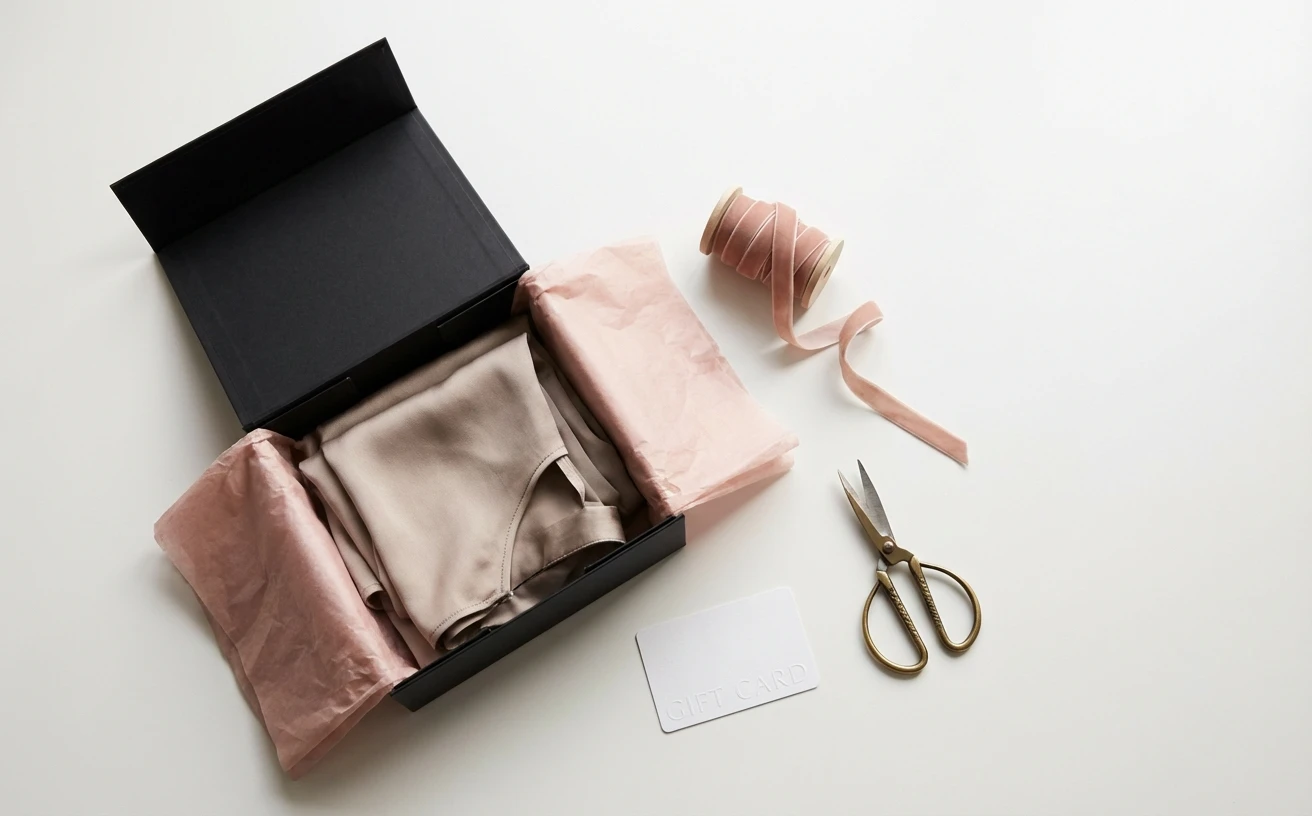
Créez votre option cadeau
Votre boîte cadeau est un produit de votre boutique, avec sa propre image, son prix et son stock. Ajoutez du papier de soie ou un sac cadeau comme autres choix.
Activez les Gift Blocks dans votre thème
Activez l'intégration d'application avec un seul interrupteur dans l'éditeur de thème. Les clients choisissent la boîte et écrivent le mot sur la page produit, dans le tiroir du panier ou sur la page du panier.
Préparez le cadeau depuis la commande
Chaque article offert affiche son option cadeau, Pour, De et le message sur sa ligne de la commande Shopify, avec un récapitulatif des cadeaux dans la note de commande.

Décidez du prix de l'emballage cadeau et de l'endroit où il s'affiche
Offrez la boîte cadeau sur les grosses commandes, et retirez-la des produits qui ne doivent pas l'avoir. Modifiez tout cela depuis l'application.
- Chaque article a son propre cadeau. Avec Cadeaux pour les produits, deux pulls d'une même commande ont deux boîtes et deux mots, chacun sur sa propre ligne.
- Boîte cadeau offerte au-delà d'un montant de panier. Définissez le montant du panier, et la boîte cadeau est offerte au-delà.
- Retirez-la de certains produits. Retirez l'option cadeau des articles soldés et des cartes-cadeaux, par balise ou par collection.
Questions sur l'emballage cadeau pour les commandes de vêtements
Comment ajouter un emballage cadeau et un message cadeau aux commandes de vêtements ?
Créez une option cadeau dans l'application, puis activez les Gift Blocks dans votre thème. Les clients ajoutent la boîte et le mot sur la page produit ou dans le panier, et les deux s'affichent sur la commande Shopify. Voir comment ajouter un emballage cadeau aux commandes Shopify et comment ajouter un message cadeau aux commandes Shopify.
Deux articles d'une même commande peuvent-ils avoir des emballages et des mots différents ?
Oui. Avec Cadeaux pour les produits, chaque article a sa propre option cadeau, ses Pour, De et message sur sa propre ligne de commande.
Puis-je retirer l'emballage cadeau des articles soldés et des cartes-cadeaux ?
Oui. Les Règles d'affichage retirent l'option cadeau des produits, collections ou balises de votre choix.
La boîte cadeau s'affichera-t-elle dans mon application de tiroir du panier ?
Oui. Les Gift Blocks fonctionnent dans le tiroir fourni avec votre thème et dans les applications de tiroir du panier les plus populaires sur Shopify, avec la boîte et le mot sur l'article.
Que voit le préparateur ?
L'option cadeau, Pour, De et le message sur l'article dans la commande Shopify, un récapitulatif des cadeaux dans la note de commande et la balise 🎁 Wrapped sur la commande.
Proposez une boîte cadeau sur chaque commande de vêtements cette saison
Installez l'application sur votre boutique, choisissez un préréglage et prévisualisez-le sur un produit avant que vos clients ne le voient.
This app has been great. We really like how much you can customize the widget, and where it can be added (cart, PDP, excluding products by tag, etc). Excellent support too! Some shopify gift wrap apps are very clunky - not this one!